 ゲーミングチェア・デスク ・ コラム・考察
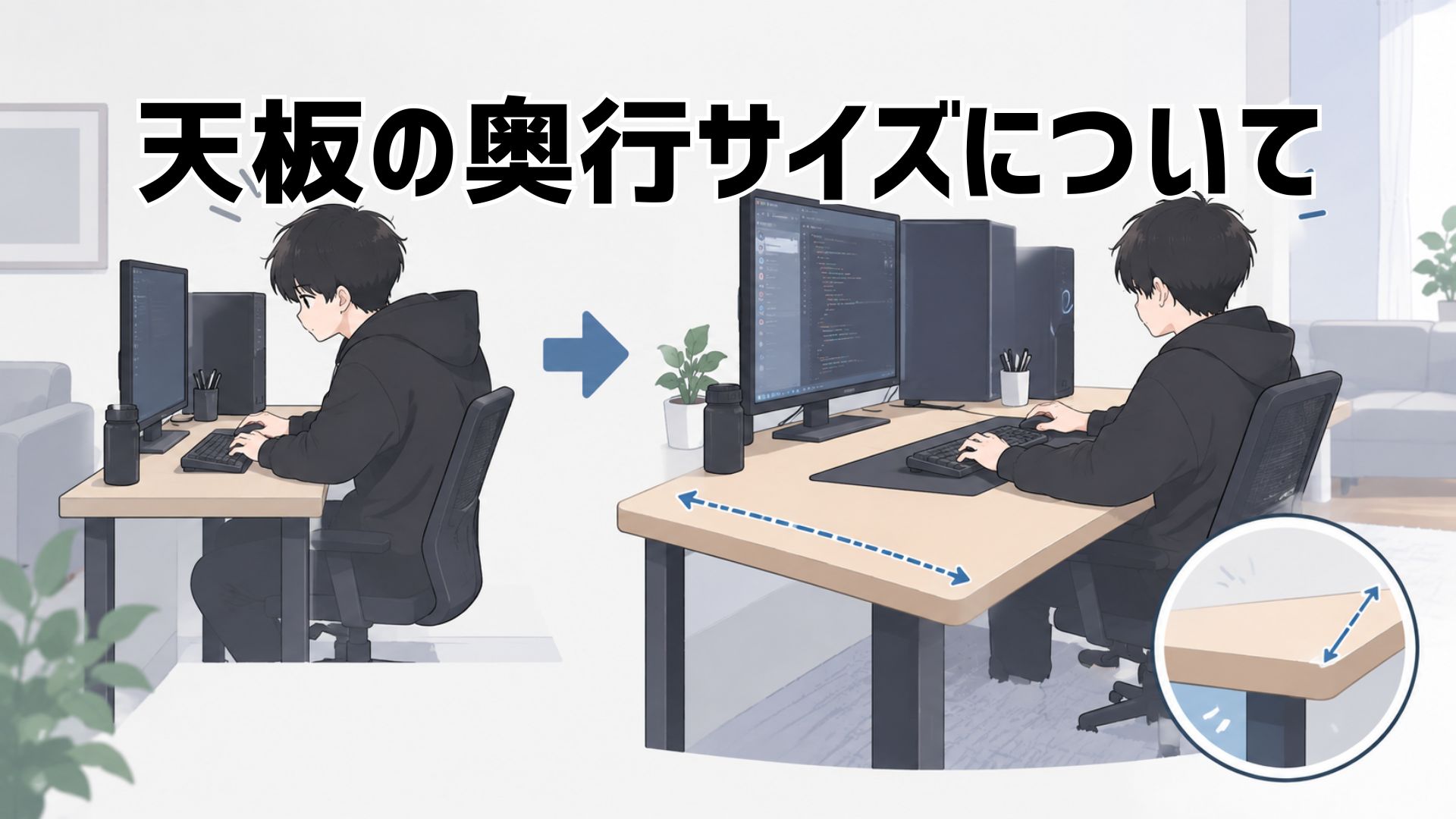
皆さんのデスク天板の奥行サイズは何cmですか?
PCデスクの天板の奥行サイズは一般的に60から70cm以上ですが、これまで私は50cmのデスクでPC作業をしていました。
まずは以前のデスクでの作業のありさまを紹介します。
①モニターとの距離が近すぎる
奥行サイズが小さいことによる弊害はたくさんありましたが、一番気になったのはモニターとの距離です。
初期のデスク環境の時はモニターアームを使わず、付属のスタンドで使用していたのですが、デッドスペースが20cm以上空き、強制的にモニターと目の距離が40㎝程と鬼畜仕様となってしまっていました。
厚生労働省のガイドラインで定められている 「おおむね40cm以上」 のギリギリ最低ラインです。
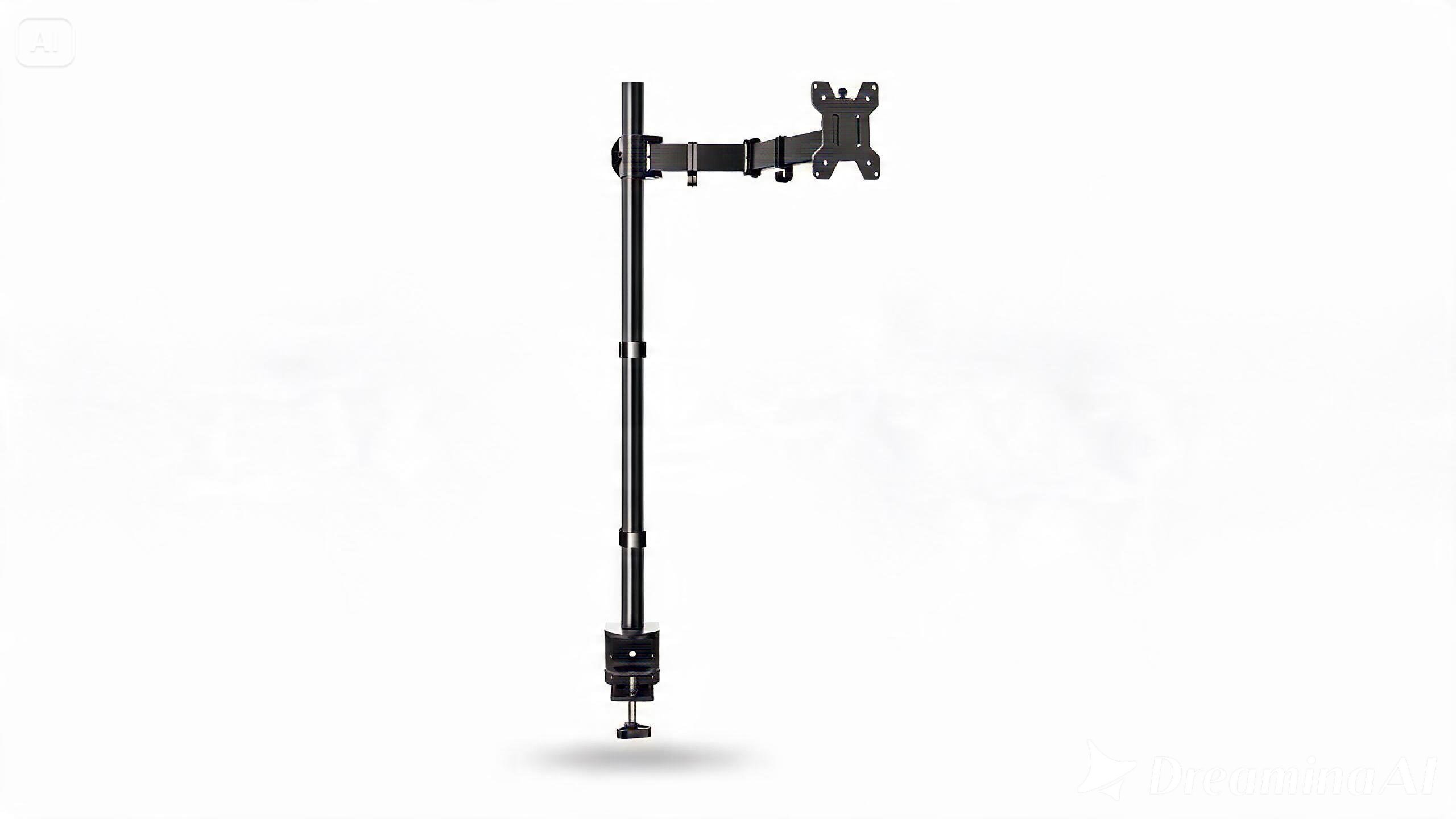
それでpixioのモニターアームを買い、モニター後ろのデッドスペースを狭めようとしましたが、せいぜい5㎝ちょっとしか変化がなく、お金をかけても解決しそうにないなと思いました。
ただこの5cmの変化は当時の自分として結構差を感じました。
買ったモニターアームのリンク👇
モニターアームを導入して何か月か経ってから上下二枚構成の、デュアルモニターにしたいと思いWQHDの27インチモニターをメインモニターとして購入しました。(これまで使用していたモニターは30インチのウルトラワイドモニターで、上部のサブモニターとして運用)
激安WQHDモニターレビューgadgetly.jp※Amazonのアソシエイトとして、がじぇとりーは適格販売により収入を得ています。
そしてデュアル構成をしてみたものの、視界に入る光が増え、1時間作業しただけですぐに目が疲れるようになりました。しかもモニター二枚とも一般的なサイズより大きいものなのでなおさら目にダメージが蓄積されました。
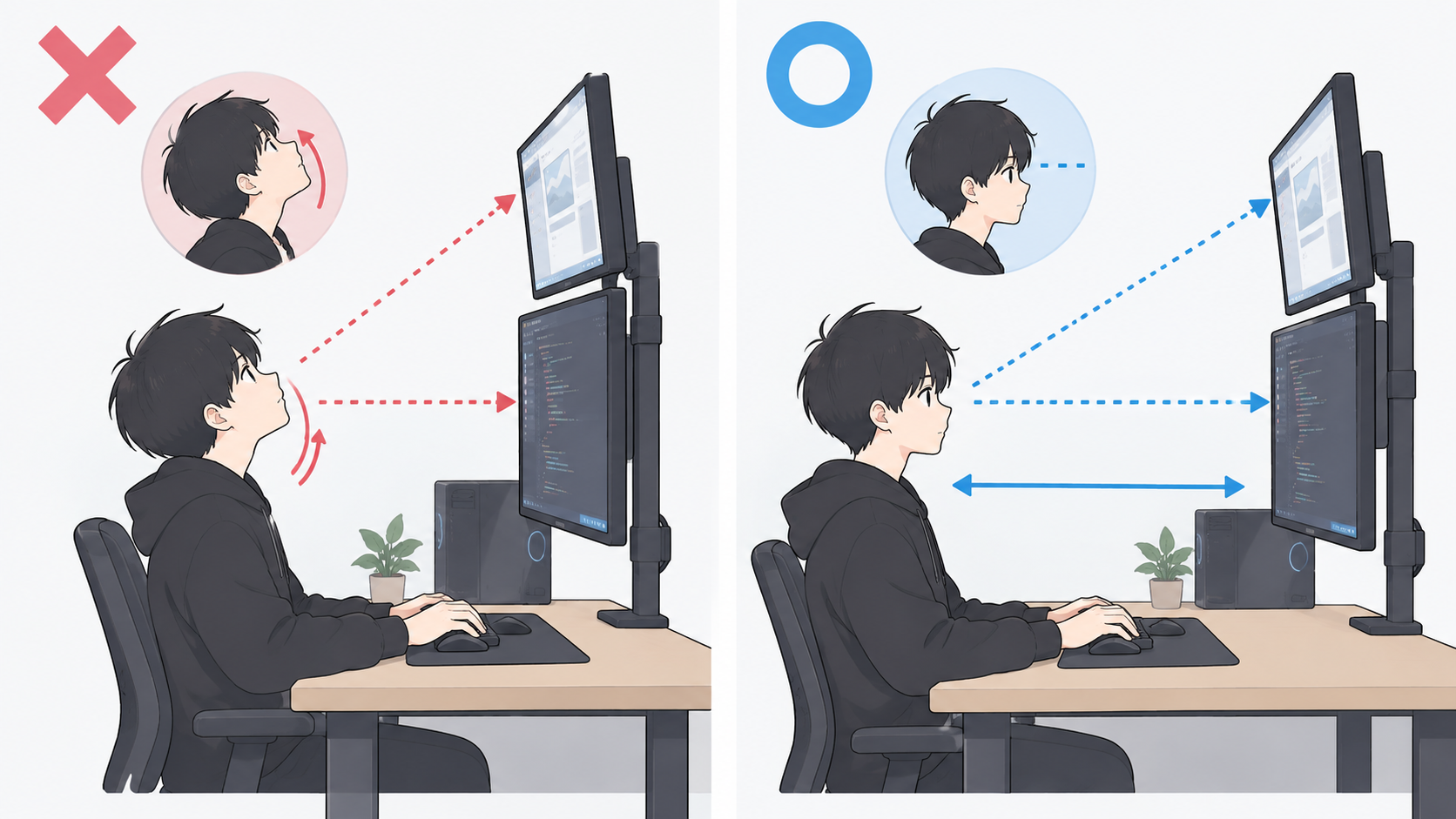
また、上下のデュアルモニター構成なので上部のサブモニターを見る際、モニターとの距離が近いと頭ごと上に向けないと見づらい状態でした。理想として、視線移動だけで上のモニターもカバーできるようにしたかったです。
②マウスの可動域が狭い
次に気になっていたことは、マウスの可動域です。
私はモニター下にシェルフを置いて小物を収納して出し入れできるようにしているのですが、マウスをたくさん動かすFPSゲームなどをしていると、よくシェルフの小物にマウスが当たっていました。
ゲームをしている最中なので特にストレスを感じていました。
マウスは手首と肘の間の部分を机に付けるくらいのイメージで持っているので、前後の可動域は20㎝程となっていましたが、ゲーム以外の用途にはそこまで不便さを感じない広さです。
③物を置くスペースがない
自分自身デスク上にものを置きたい派なので、たくさん小物を置いてしまうとデスクがごちゃごちゃしてしまっていました。
人にもよるのですが、私はスマホ、コップ、財布などを入れるトレイ、ゲームコントローラーをだいたい常に置いています。
まあ、少し我慢して置くものを減らせばいいことなんですけどね。
④勉強やpc以外の作業のスペースがない
学生なら自分のデスクで勉強することが多いと思いますが、私のデスクだとA4サイズの紙がギリギリ収まるぐらいの状態です。
テスト勉強のために教科書とノートを広げて勉強するなんてことはできません。
休日などにプラモデルを息抜きにするのですが、プラモデルのしにくさが異常です。プラモデルをする際は、ランナー(複数枚)、ニッパーや作業マット、キットケース、その他マスキングテープなどを同時にデスクに置いて作業をするので、デスク上は最悪になりますね。
では次の章でデスクの奥行サイズを60cmに変更してからの話をします。
今回買った天板は近所のホームセンターで買ったパイン集成材で、サイズは300cm × 奥行60cm。リビングの一角にきっちり収まるサイズを選びました。価格は一万円ちょっとでした。
①奥行サイズが60cmに変わり、前より10cm広くなったことで一番懸念していた目とモニターとの距離を50cm以上確保できるようになり、目の疲れが軽減されました。
たった10cmですが、視界に入る光の範囲が減って、快適に作業ができるようになったと感じます。
ただ使っているモニターは二枚構成でどちらも27インチ以上なのでもう少し距離を離したいという思いはあります。
そして、上部のモニターを見るときに頭ごと向けないといけない問題はそこまで解決しませんでした。ほんのちょっとだけマシになったという感じですかね。
②ゲーム時のマウスの可動域についても、シェルフ下の小物に当たらなくなり、不便さがなくなりました。
ただ、前のデスクのサイズに合わせてマウスパッドを購入したので、今の環境だと少し小さく感じますね、新しいのを買いたいです。
③物を置くスペースですが、前のデスクに置いていたものをそのまま引越しして置いたところ、デスクのごちゃごちゃ感は軽減しました。10cm広がったのでもちろんそうですよね。
とはいえ、スペースが広がった分新しいものを置いていってしまいそうなので、根本的にデスク上の物を減らしていくことが大切かもしれませんね。
④勉強のしやすさについてです。
前よりはよくなりましたが、まだ快適ではないといった感じです。
10cmも広くなっているのでもちろん前よりは不自由さはありませんが、今の作業スペースは学校の机くらいの広さしかありません。そうはいっても、前の勉強環境が悪すぎたので今の環境にはまあ満足できています。
趣味のプラモデルも同様にそこまでの変化は感じられませんでした。プラモデルなどは広ければその分、道具などを多めに出すので結局デスクの上の密度感は前と変わりませんね。
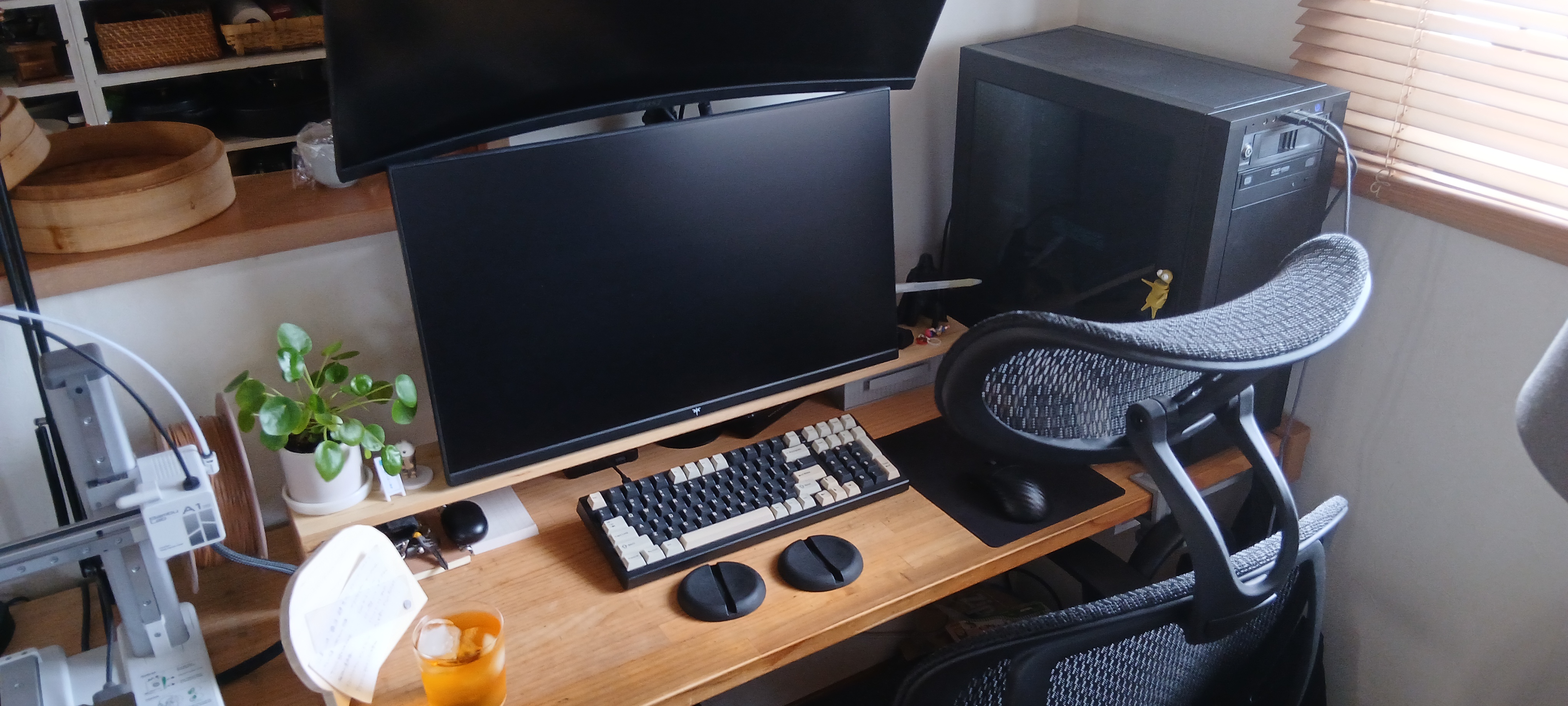
奥行サイズ50cmの時の写真👇
奥行サイズ60cmになってからの写真👇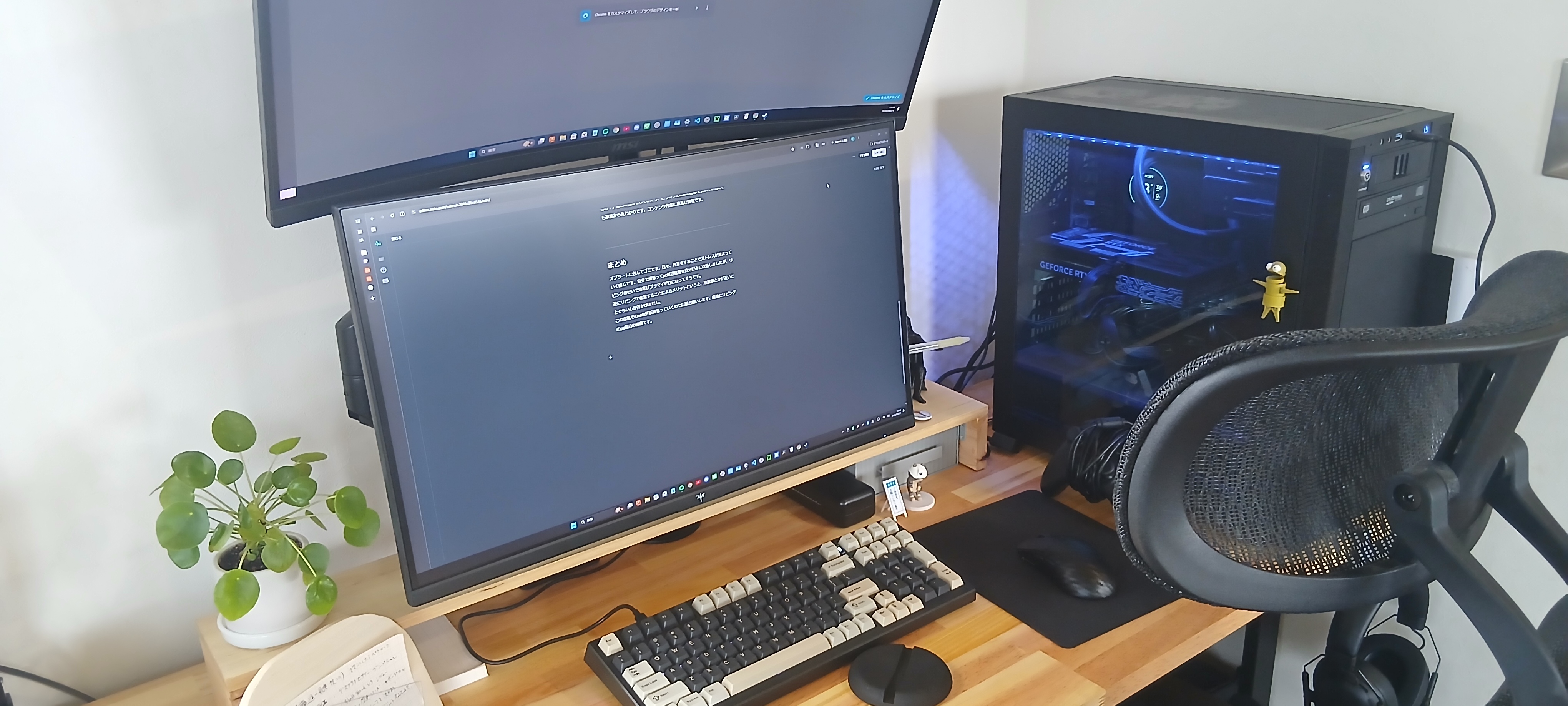
これまでのデスク環境と、60cmに変わってからのデスクの写真です。
50cmの写真を見るとわかりますが、モニター下の作業スペースが狭すぎますね。
私の経験から一番伝えたいのは、カタログに書かれている奥行サイズは、実際に使える奥行サイズではない ということです。
PCデスクには必ずモニターを置くので、その後ろにどうしてもデッドスペースができてしまいます。天板を選ぶときは、この分を差し引いて考えてほしいです。
現在、すでに奥行サイズの小さい天板を使っていて、新しいデスク環境に変えるのが難しく困っている人には、今回の記事で取り上げた、モニターアームを導入してみたり、モニターを壁掛けするというのはいかがでしょうか、私はモニター後ろのデッドスペースを5cmほど狭めることができたので、環境の改善を期待できるかもしれません。
少し前に、今サブモニターに使っている格安のモニターアームのレビューをとり上げているので、モニターアームに興味のある人はぜひ読んでみてください。👇
では具体的に何cmのデスク天板を選んだらいいのでしょうか。
今回の経験から言えることは最低でも60cmです。 広いスペースが余っていて余裕があるよという方や、複数枚のモニターを使いたいという方には70cm以上の天板をおすすめします。
奥行60cmのデスクでも思っているよりスペースを取ると思いますので、しっかり部屋の構想を考えて購入できると良いですね。
皆さんは奥行サイズ何cmの天板のデスクを使用していますか?
良ければ皆さんの体験や意見などと一緒に、今回の記事の感想を書いてくださると活動のモチベーションになります。
最後まで読んでいただきありがとうございます。



コメント(0)
まだコメントはありません